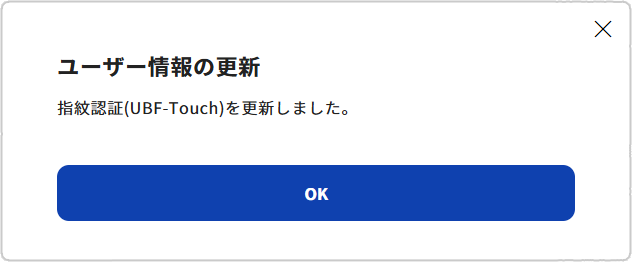
指紋認証ユニット UBF-Touch を使用した指紋認証です。
事前に、Windowsのサインインオプション設定変更と指紋認証ユニット UBF-Touch の準備を行ってください。
Windowsのサインインオプション設定
指紋認証ユニット UBF-Touch を利用するために、Windowsのサインインオプション設定を変更します。
- [スタート] ボタンからWindowsの設定を開きます。

- 「アカウント>サインイン オプション」を選択します。

- 「追加の設定」項目にある「外部カメラまたは指紋リーダーでサインインする」を [オン] にします。
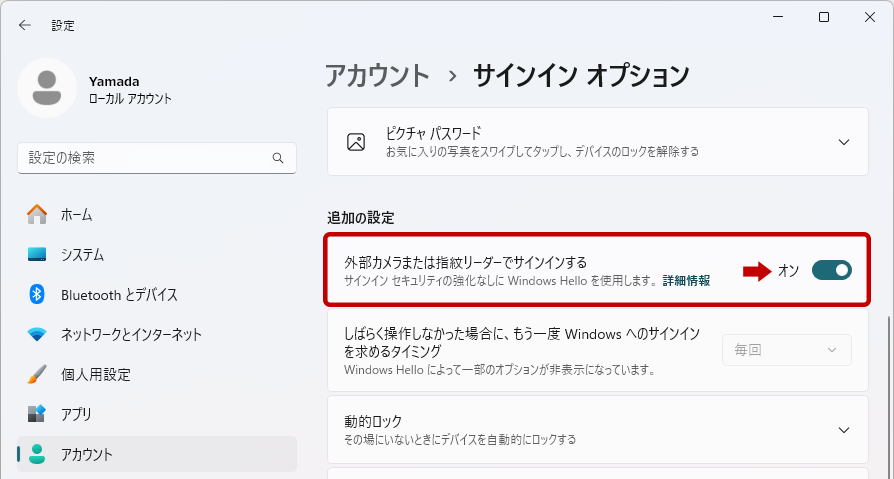
- 画面指示に従い、PCを再起動します。

指紋認証ユニット UBF-Touch の準備
「指紋認証ユニット UBF-Touch」にて製品仕様の詳細と利用方法がご確認いただけます。
事前にUBF-Touch の利用準備を行ってください。
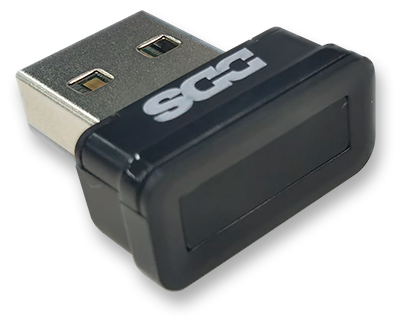
指紋の入力方法詳細は「指紋認証ユニット UBF-Touch>指紋の入力方法」を参照してください。
指紋情報の登録
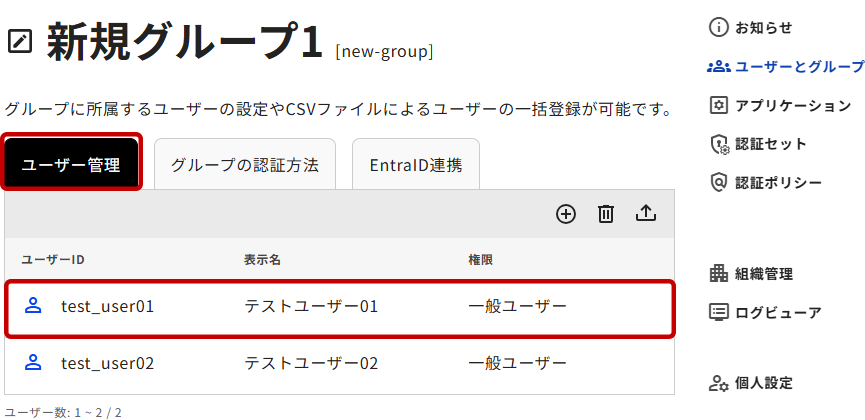
- 管理ツールの「ユーザーとグループ」から任意のグループを選択後、[ユーザー管理]タブ内、設定を編集したいユーザーを選択します。
- 「ユーザー設定」ページにて、左カラムメニューから[指紋認証(UBF-Touch)]を選択します。※メニューが閉じている場合は[認証情報]をクリックして開きます。
「指紋認証(UBF-Touch)登録情報」一覧右上の[+]アイコンをクリックします。
登録可能な指紋の数は5つです。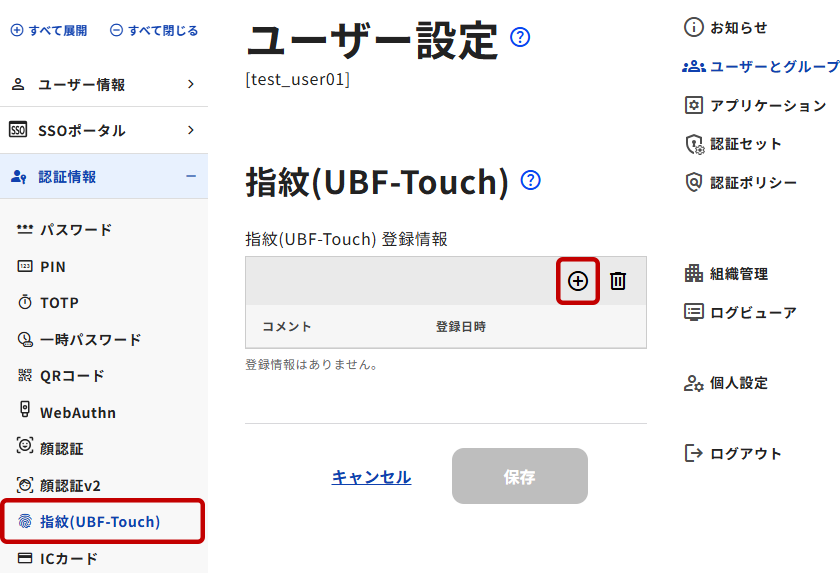
- 画面指示に従い、指紋センサーに登録対象の指を当てます。

進捗が100%になるまで、センサーに指を当てる&離すを繰り返します。
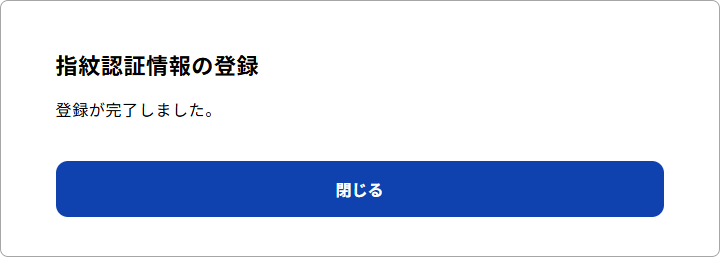
- 「指紋認証(UBF-Touch)登録情報」一覧に指紋情報が登録されました。
指紋情報の登録では、情報が自動で保存されます。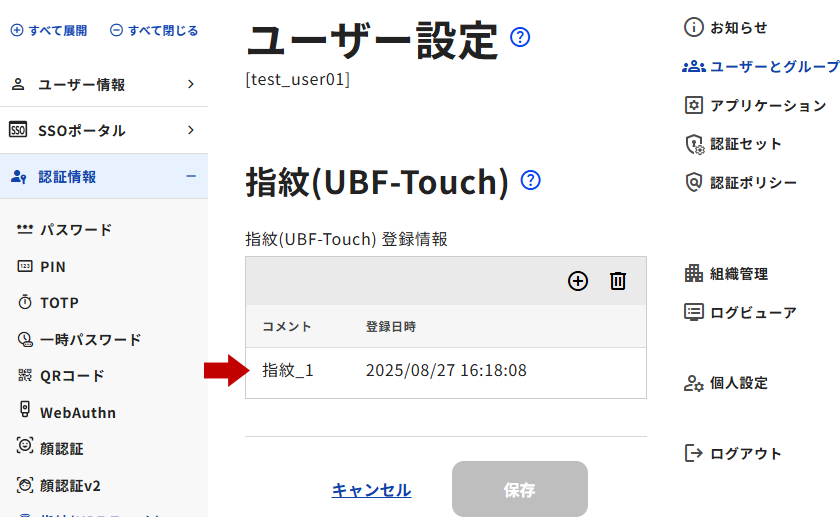
指紋情報の編集
登録した指紋情報の「コメント」が編集可能です。
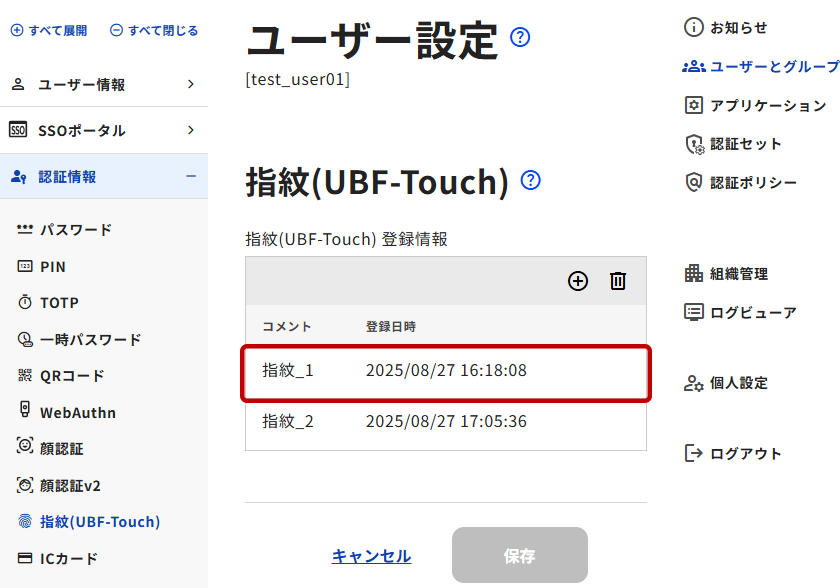
- 「指紋認証(UBF-Touch)登録情報」一覧から編集したい指紋情報を選択します。
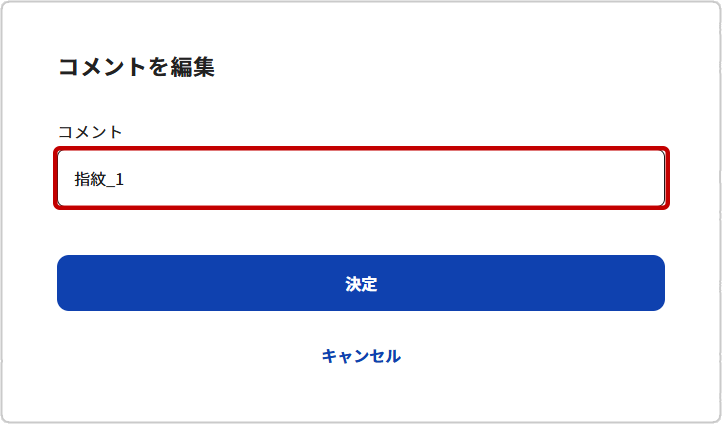
- 開いたダイアログの「コメント」欄を編集し、[決定]ボタンをクリックします。
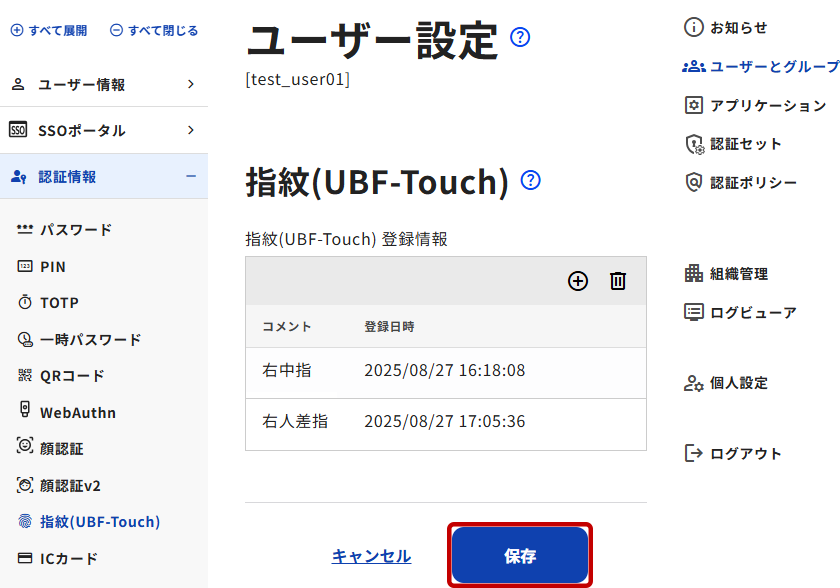
- [保存]ボタンをクリックして、編集した指紋情報を保存します。
指紋情報の削除
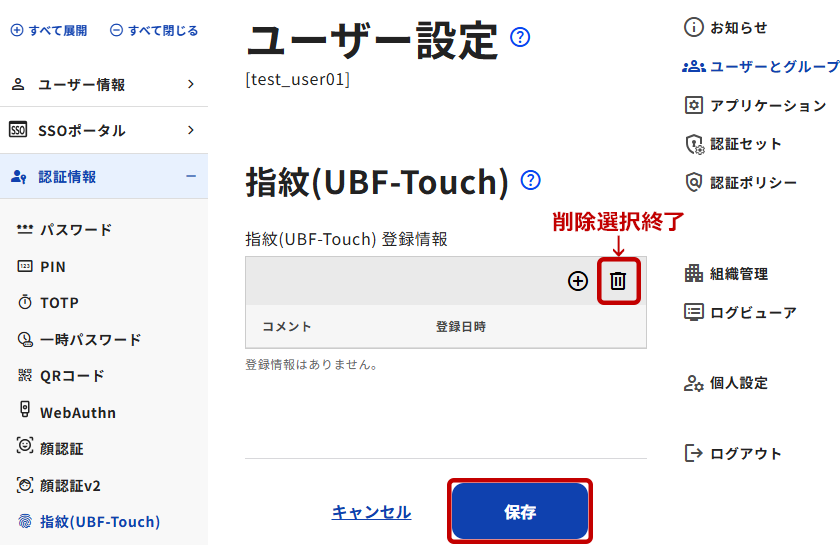
- 「指紋認証(UBF-Touch)登録情報」一覧の右上にあるdeleteアイコンをクリックします。
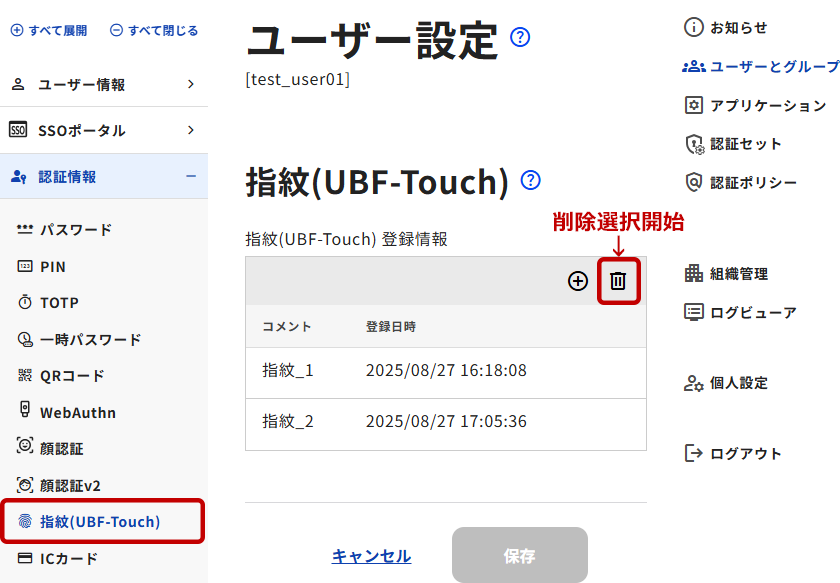
- リスト右端にチェックボックスが表示され、削除したい登録情報が選択可能になります。
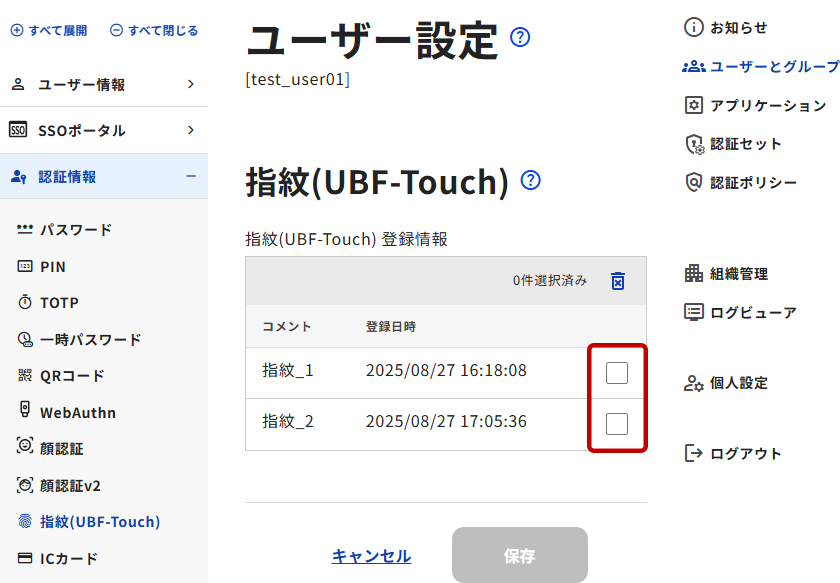
- 削除候補を選択し、リストにチェックが入ると[削除] ボタンが表示されるので、[削除] ボタンを押して指紋情報の削除を実行します。
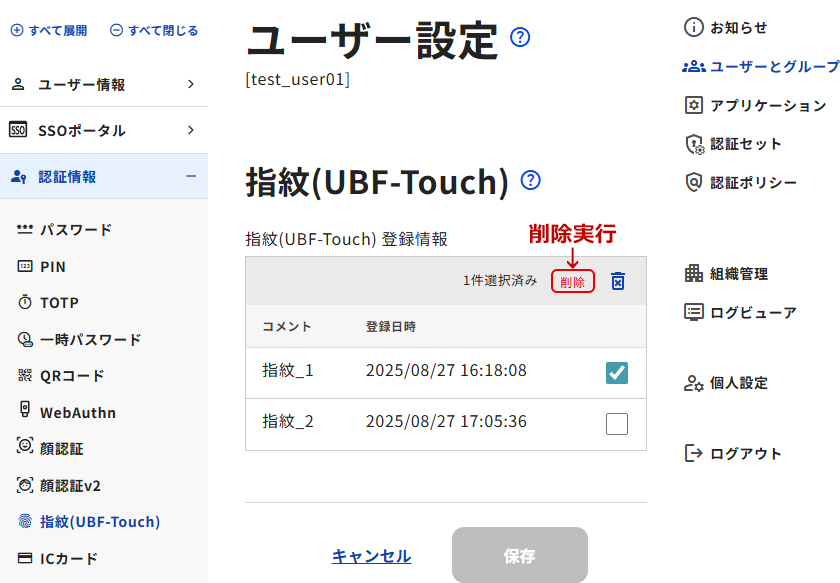
- [保存]ボタンをクリックして、編集した指紋情報を保存します。
登録情報の削除を終了させるには、右上のdelete_foreverアイコンをクリックして、削除モードを終了させます。